Ushbu bo‘limda biz OFFICE deb nomlangan mashinaga (VM #1) Microsoft Office’ni o‘rnatamiz. Biz tizimga RDP orqali ulanamiz, foydalanuvchi nomi: offsec, parol: lab.
Windows 11 da Network Level Authentication (NLA) standart holatda RDP ulanishlari uchun yoqilgan bo‘ladi. OFFICE domenga qo‘shilmagan mashina bo‘lgani sababli, rdesktop bu tizimga ulana olmaydi. Buning o‘rniga biz xfreerdp dan foydalanamiz, u NLA ni domenga qo‘shilmagan mashinalar uchun qo‘llab-quvvatlaydi.
Ulanganimizdan so‘ng, Windows Explorer orqali quyidagi manzilga o‘tamiz:
C:\tools\Office2019.img
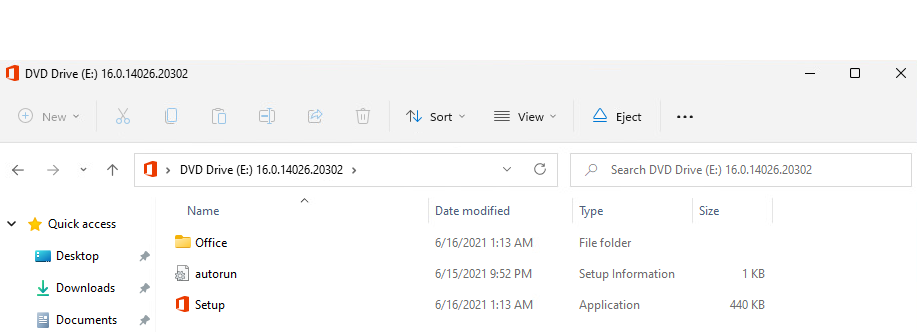
Bu faylga ikki marta bosamiz. Ochilayotgan oynada faylni ochish istagimiz bor-yo‘qligi so‘raladi va biz Open tugmasini bosamiz. Bu faylni virtual CD sifatida yuklaydi va biz o‘rnatish jarayonini Setup.exe faylini bosish orqali boshlaymiz.
15-rasm: Microsoft Office 2019 o‘rnatuvchisi
O‘rnatish tugaganidan so‘ng, chiqqan oynadagi Close tugmasini bosib, o‘rnatuvchini yopamiz va Start menu orqali Microsoft Word dasturini ochamiz. Word ochilgach, yangi oyna paydo bo‘ladi. Bu oynani yuqori o‘ng burchakdagi x tugmasini bosib yopamiz va 7 kunlik sinov muddatini ishga tushiramiz.
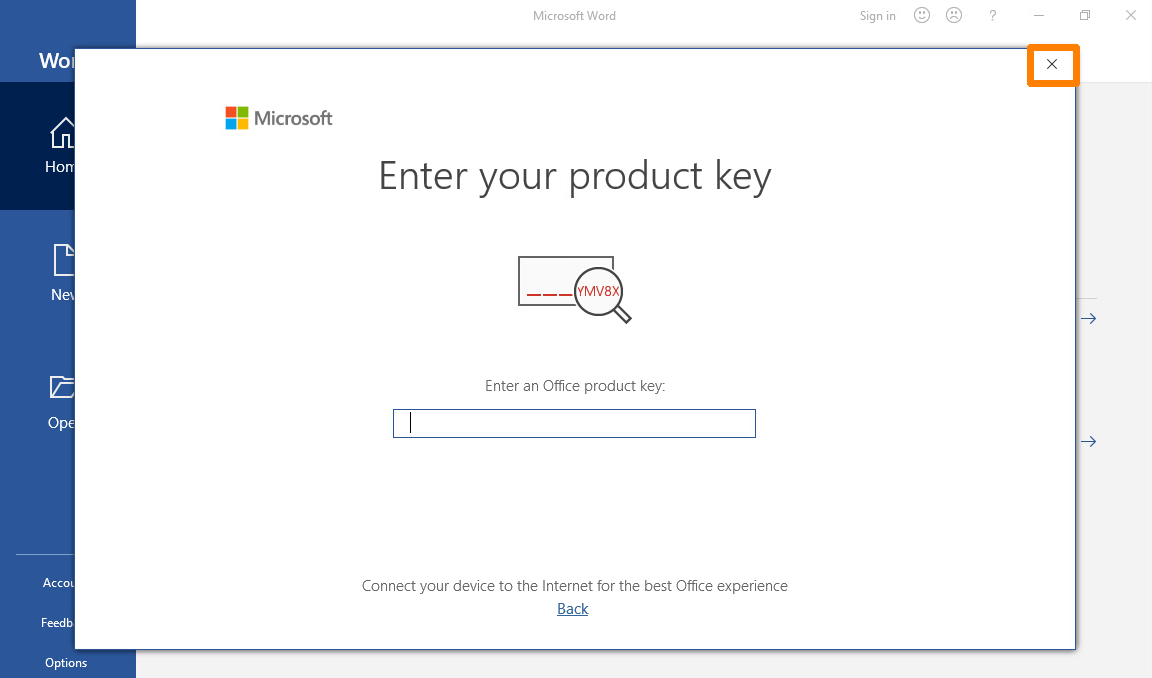
16-rasm: Mahsulot kaliti oynasi
Keyingi oynada litsenziya shartnomasi chiqadi va biz Accept tugmasini bosish orqali uni qabul qilamiz:
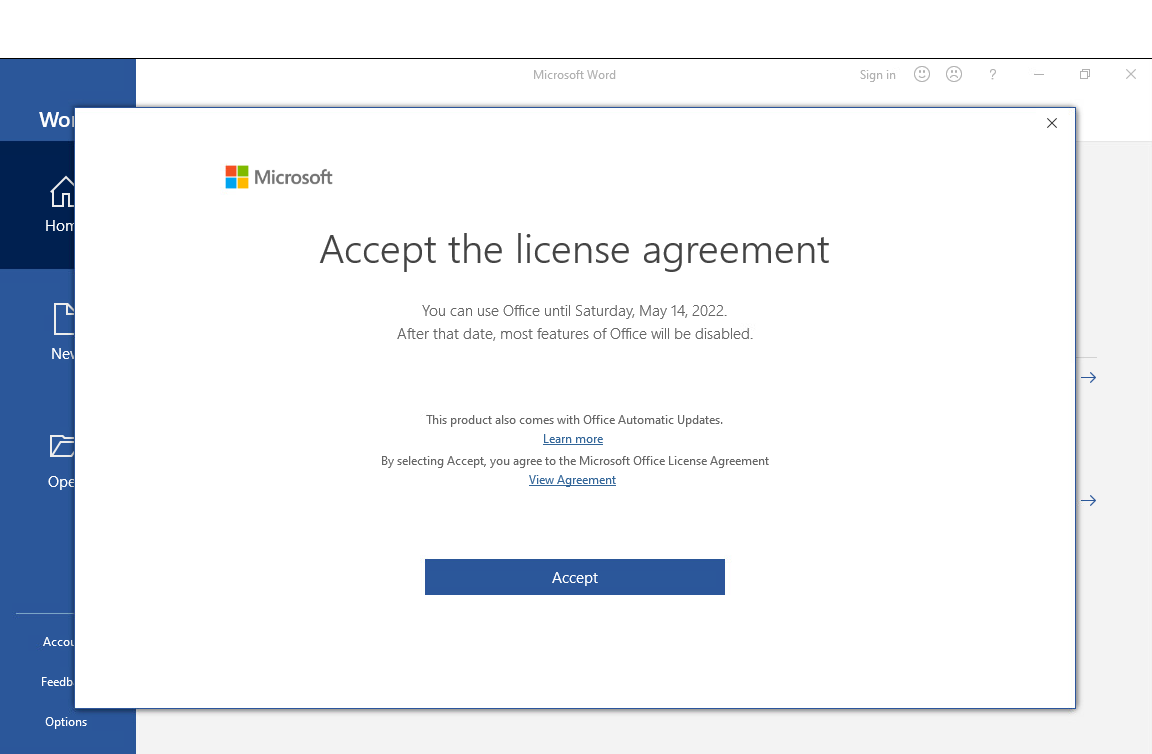
17-rasm: Litsenziya shartnomasi
Shundan so‘ng, maxfiylik sozlamalari oynasi ko‘rsatiladi. Bu oynada Next tugmasini bosamiz. Keyingi oynada esa No, don't send optional data bandini tanlab, Accept tugmasini bosamiz.
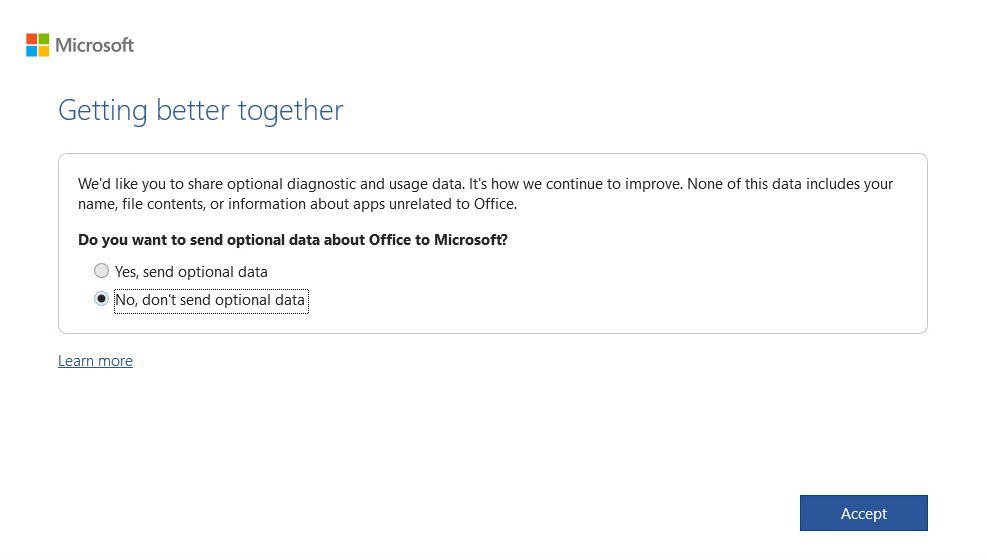
18-rasm: Maxfiylik sozlamalari
Oxirgi oynada esa Done tugmasini bosamiz va o‘rnatish yakunlanadi.
Endi Microsoft Word o‘rnatilgan va sozlangan holatda, biz uni mijoz tomonli (client-side) kod bajarilishidan foydalanishning turli usullarini o‘rganishimiz mumkin.
1 (Wikipedia, 2021), Network Level Authentication ↩︎